
Adapté aux exigences des douanes, ce logiciel peut être paramétré en fonction des besoins de chaque client pour leur stock.


Principales caractéristiques
- Positions suisses : Possibilité d’enregistrer des positions douanières avec une désignation correspondante
- Positions étrangères. Possibilité d’enregistrer une correspondance entre un numéro de position étrangère et position suisse, Possibilité t’intégrer un fichier de correspondance
- Taux de change : Visualisation des cours de change
- Permis : Possibilité d’enregistrer au préalable des permis
Gestion et paramétrage :
- Liste des articles : Désignation, Référence, Genre, Masse, Valeur, etc.
- Répertoire des adresses clients, fournisseurs, expéditeurs, etc.
- Types de stock (EDO, DFSD, Libre)
- Gestion des emplacements – Visualisation graphique et personnalisée des emplacements
- Unité de mesure, poids, nombre de pièces, dimensions, carat, numéro de fabrication
- Caractère communautaire (Statut T-2)
- Indication ALAD (Conservation des espèces, Biens culturels, Tabac)
- Preuve d’origine précédente / Permis
- Régime de l’entrepôt douanier applicable aux EDO
- Ouverture du régime (Mis en entrepôt – Bon d’entrée)
- Apurement du régime (Sortie d’entrepôt – Bon de sortie)Gestion des ouvraisons et déplacements
- Gestion des corrections de stock / dispositions particulières / destructions
- Gestion entreposage mixte
- Gestion des inventaires – Inventaires multiples, plus ou moins détaillés, par zone, par client, etc.
- Gestion des marchandises étrangères, marchandises indigènes et marchandises destinées à l’exportation
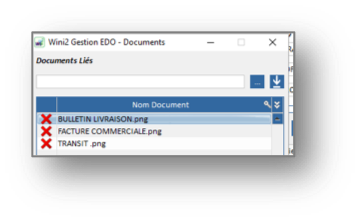
Système de GED pour les :
- Bons d’Entrée
- Bons de Sortie
- Corrections
Principales fonctionnalités
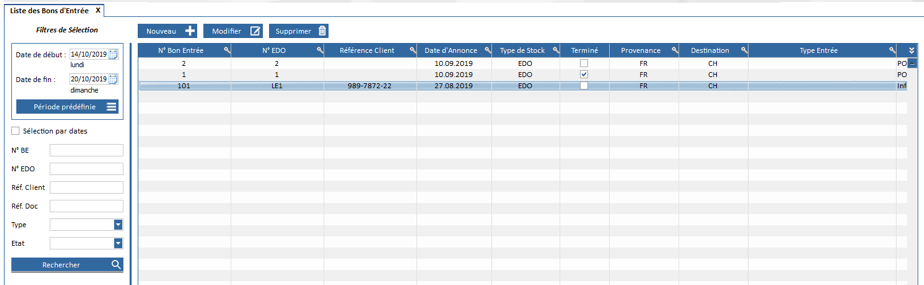
Consultez les entrées terminées et prévues via la liste des bons d’entrée.
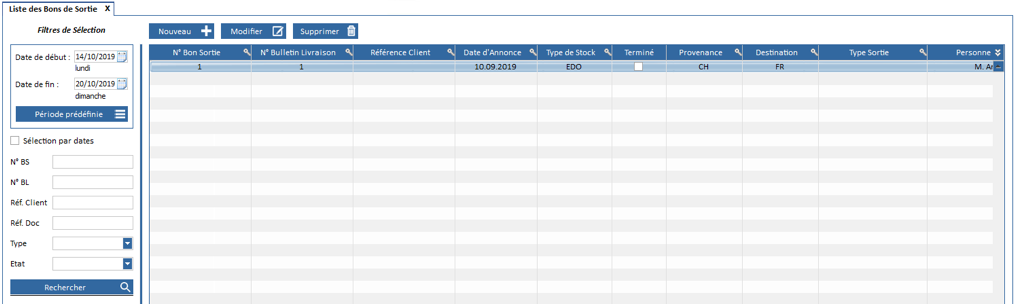
Visualisez les sorties terminées et prévues via la liste des bons de sortie.
Vous avez la possibilité de consulter l’historique de tous vos mouvements de stock.
Cet onglet vous donne la visibilité sur l’intégralité des mouvements de stock réalisés, avec la possibilité de définir des critères de recherche spécifiques :
- Période donnée
- Type de mouvement
- Emplacement
Vous pouvez afficher les articles en stock pour une « Zone » ou « Zone+Halle » ou « Zone+Halle+Allée » ou l’emplacement exact.
- N° BE /N° Ligne
- N° EDO
- Type de stock (EDO, DFSD, libre)
- Article
- Propriétaire
Les outils loupes situés aux en-têtes de colonne vous permettent d’affiner vos critères de recherche.
L’affichage hiérarchique affiche les mouvements effectués sur un bon d’entrée et vous indique si le stock est complet, partiel ou à 0 grâce aux indicateurs suivants :


Vous pouvez désactiver l’affichage d’un critère en cliquant sur l’icône correspondante.
Ex : Affichage de la liste des mouvements sans les quantités à 0.

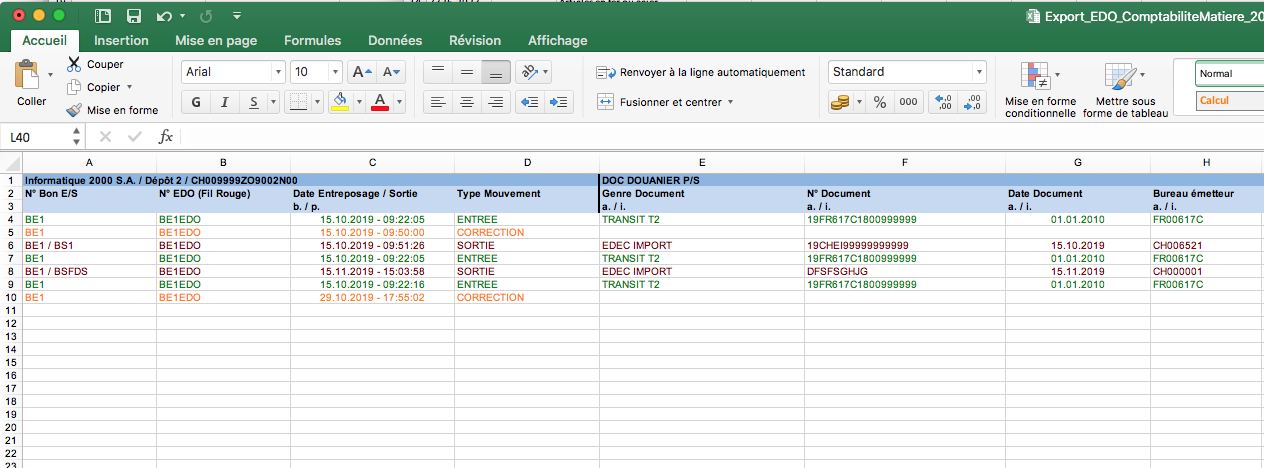
Cliquez sur le bouton « Export Excel » pour extraire votre fichier « Comptabilité matière ».
Liste des UTN
Affichage des UTN (Unique Tracking Number) selon :
- Disponibilité/FIFO
Affichage des articles disponibles, puis des articles réservés pour sortie (surlignés en orange), puis des bloqués (surlignés en rouge).
- Blocage et sortie / FIFO
Affichage des articles bloqués, puis des articles réservés pour sortie, puis des disponibles.
- Tri FIFO
Affichage de tous les articles quel que soit leurs statuts (premiers arrivés).
Interrogation du stock
Visualisez l’état de votre stock selon les critères suivants :
- Total des articles en stock
- Total des articles par emplacement
- Détail ligne bon d’entrée
Possibilité de filtrer l’interrogation du stock en fonction des critères suivants :
- Emplacement
- N° BE (ESP/Tab pour ouvrir la fenêtre de la liste des bons d’entrée, un double-clic sur la ligne du bon d’entrée permet de le sélectionner).
- N° ligne
- N° EDO
- Type (EDO, DFSD, libre)
- Article (ESP/Tab pour ouvrir la fenêtre de la liste des articles, un double-clic sur l’article permet de le sélectionner).
- Propriétaire
Les outils loupes situés aux en-têtes de colonne vous permettent d’affiner vos critères de recherche.
Historique des articles
Toutes les modifications effectuées dans une fiche article sont tracées dans la fenêtre Historique.
BROCHURE